 DoudouLinux
L'ordi qu'ils préfèrent
Langues du site [ar] [cs] [de] [en] [es] [fa] [fr] [it] [ms] [nl] [pt] [pt_br] [ro] [ru] [sr] [sr@latin] [th] [uk] [vi] [zh]

Le menu d’activités
Mars 2011 — dernière mise à jour Octobre 2013Toutes les versions de cet article : [čeština] [English] [français] [italiano] [Bahasa Malaysia] [română] [русский]
Au lancement de DoudouLinux, l’utilisateur est face à un premier écran, le menu d’activités (cf. la capture d’écran). À partir de ce menu, l’enfant choisit entre plusieurs activités variables en complexité et niveau de compétence. Face à lui, l’enfant trouvera des jeux ludo-éducatifs, des jeux pour apprendre à manier la souris et appréhender l’ordinateur.
DoudouLinux s’adapte aisément à l’enfant, ce menu d’activité est réglable si le choix par défaut ne vous convenait pas. Par le biais d’un outil très simple, vous pourrez modifier la liste des activités s’affichant dans ce menu et choisir de les afficher ou non.
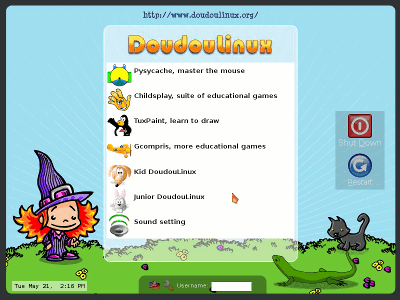
- Modified menu of activities
Comment régler le menu d’activités
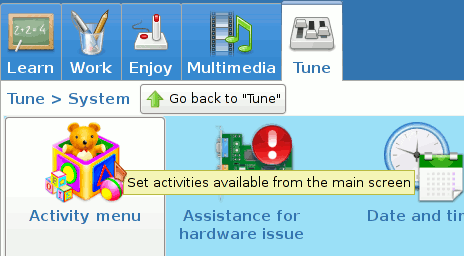
Vous trouverez l’outil de réglage du menu des activités dans la partie la plus avancée de DoudouLinux appelée « Tout Doudoulinux ». Il est précisément situé dans l’onglet « Régler » puis le sous groupe « Système ». Cliquez ensuite sur l’icône symbolisant le « Menu d’activité », une liste des activités disponibles dans DoudouLinux s’affiche.
Les activités accessibles à l’enfant sont cochées. Vous constaterez le grand nombre d’activités cachées par défaut. Nous pensons préférable de ne pas proposer à l’enfant de trop nombreuses activités similaires. Vous désirez prendre connaissance de chacune de ces activités ? Visitez la page Prise en main rapide. Une fois votre sélection terminée, cliquez sur « Enregistrer » puis, quittez.
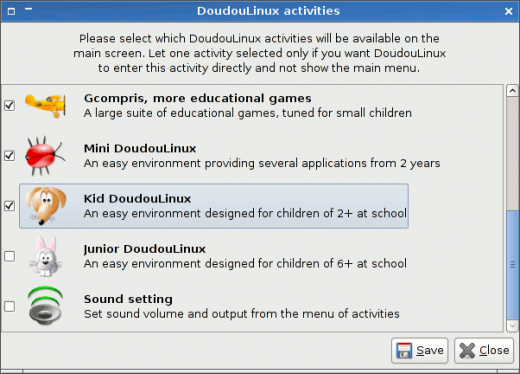
Une fois que vous avez sélectionné ou désélectionné des activités, il suffit de cliquer sur le bouton « Enregistrer » et de quitter. Si vous avez sélectionné une seule activité, le menu ne sera pas affiché lors du démarrage de DoudouLinux et cette activité sera directement lancée. Par ailleurs, lors de la sortie de l’activité, le menu avec cette seule activité sera affiché pendant quelques secondes avant d’y entrer automatiquement de nouveau. Cela vous laisserait le temps d’entrer dans l’activité « Tout DoudouLinux » au cas où elle a été supprimée du menu, comme expliqué ci-dessous.
Remarque importante : à l’heure actuelle, la modification du menu des activités n’est pas vraiment persistante sur un système Live. La configuration du menu est en réalité persistante mais un problème lié à la façon dont un système Live démarre fait qu’elle est ignoré. Donc sur un système Live vous devez restaurer le menu des activités chaque fois que vous redémarrez l’ordinateur : lancez l’outil de menu d’activités et validez la configuration pour faire générer à nouveau le menu des activités. En conséquence, ne laisser qu’une seule activité dans le menu ne devrait être intéressant que sur un système DoudouLinux installé.
Retrouver l’activité Tout DoudouLinux
Si vous constatez avoir masqué par mégarde l’activité « Tout DoudouLinux », n’ayez crainte, il est toujours possible de la lancer. Pour cela, écrivez « tux » dans le champ d’identification présent au bas du menu d’activités puis Retour afin de vous mener à « Tout Doudoulinux ».

Documentation
-
Applications
-
Configuration
- Réglage de la souris
- Réglage du son
- Réglage de l’écran
- Agencement du clavier
- Date, heure et fuseau horaire
- Le menu d’activités
- Utiliser une clef USB ou un disque dur USB
- Utiliser une imprimante
- Réglage de la langue
- Utiliser le réseau
- Créer une borne WiFi
-
Questions et problèmes
- Trucs et astuces
- Questions fréquentes
- Problèmes courants
- Signaler un problème matériel
- Notes de mise à jour
-
Outils avancés
- Préserver la vie privée
- Contrôle parental
- Contrôler l’utilisation de l’ordinateur
- Persistance des données
- Créer une clef USB DoudouLinux
- Installer DoudouLinux définitivement












 Copyright © DoudouLinux.org team - Tous les textes de ce site sont publiés sous la licence
Creative Commons BY-SA
Copyright © DoudouLinux.org team - Tous les textes de ce site sont publiés sous la licence
Creative Commons BY-SA

 RSS 2.0