 DoudouLinux
L'ordi qu'ils préfèrent
Langues du site [ar] [cs] [de] [en] [es] [fa] [fr] [it] [ms] [nl] [pt] [pt_br] [ro] [ru] [sr] [sr@latin] [th] [uk] [vi] [zh]

Réglage de l’écran
Mars 2011 — dernière mise à jour Juin 2013Toutes les versions de cet article : [čeština] [English] [français] [Bahasa Malaysia] [română] [русский]
Vous désirez modifier la résolution de l’écran de DoudouLinux ? Vous avez deux écrans et vous souhaiteriez que DoudouLinux s’affiche seulement sur un seul alors que les deux sont branchés ?
Pour le cas où un écran est branché sur l’ordinateur personnel, une fenêtre de dialogue vous proposera une résolution et son taux de rafraîchissement. [1] Pour le cas d’un ordinateur portable, il est fréquent d’avoir un écran externe branché. Dans ce cas particulier, la fenêtre de dialogue s’enrichit afin de modifier indépendamment la résolution et le taux de rafraîchissement des deux écrans, et de décider quel écran sera actif.
En cas d’un seul écran
L’outil de réglage de l’écran se situe dans l’onglet « Régler » et la catégorie « Système ». Dès le démarrage, DoudouLinux s’adapte automatiquement à l’écran, c’est pourquoi cet outil n’est pas situé de façon plus évidente.
En cas d’un seul écran branché, vous aurez alors cette fenêtre.
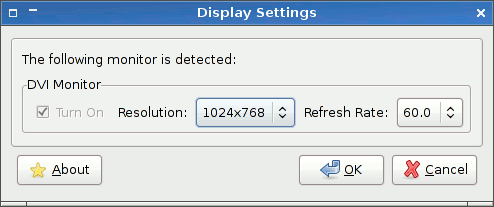
- Screen settings with a single display
Les modifications sont automatiquement appliquées. Par contre, les changements ne sont pas enregistrés. Ce problème est connu.
Note : il n’y a plus de limitation de la résolution de l’écran comme c’était le cas avec DoudouLinux 1.0 à 1.2 (Gondwana). Nous avons maintenant modifié les activités avancées afin que les icônes sur le bureau grossissent avec la résolution d’écran. C’était le seule intérêt de cette limitation.
En cas de deux écrans
Dans le cas où vous lancez DoudouLinux sur deux écrans, celui-ci les détectera automatiquement. D’emblée, DoudouLinux s’adaptera préférentiellement à l’écran externe puisque DoudouLinux pense que vous êtes sur un portable et que vous préférez utiliser l’écran externe ! Sur l’écran du portable vous pourrez noter des distorsions.
Si vous démarrez DoudouLinux avec un écran branché puis branchez le second plus tard, il vous faudra l’activer manuellement avec l’outil de configuration de l’écran, à moins de ferme l’activité en cours [2]. Si vous démarrez DoudouLinux avec deux écrans branchés, DoudouLinux devrait les détecter automatiquement et de choisir une résolution qui va bien pour l’écran externe (en supposant que vous utilisez un ordinateur portable). Les écrans afficheront ou essayeront d’afficher la même chose si leur résolution ne peut pas être identique. En particulier, l’écran d’ordinateur peut ne montrer que la partie supérieure gauche de l’écran externe. En entrant dans l’activité « Tout DoudouLinux », vous pourrez lancer l’outil de réglage de l’écran. Cette fois-ci l’interface est plus riche, il vous sera possible de :
- Désactiver ou activer un des écrans dans le premier onglet.
- Définir une résolution différente pour chacun des écrans dans le deuxième onglet.
Pour de plus amples informations concernant le réglage des écrans durant le démarrage, lisez plus spécifiquement le paragraphe “Algorithme de réglage de l’écran au démarrage”.
Les modifications sont automatiquement appliquées. Par contre, les changements ne sont pas enregistrés et ce malgré l’activation de la persistance. Ce problème est connu. Notez également que la résolution exacte de votre écran n’est peut être pas présente dans le menu déroulant. En effet, DoudouLinux sélectionne la résolution la plus confortable pour l’utilisateur. [2]
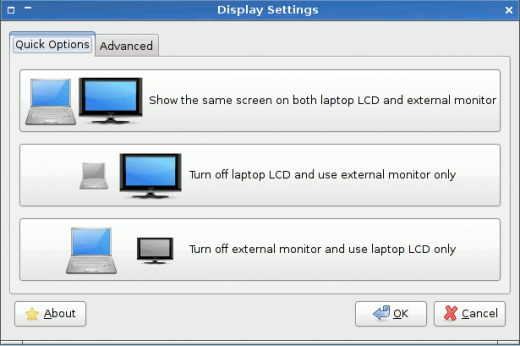
- Screen settings with 2 displays : which one is on/off
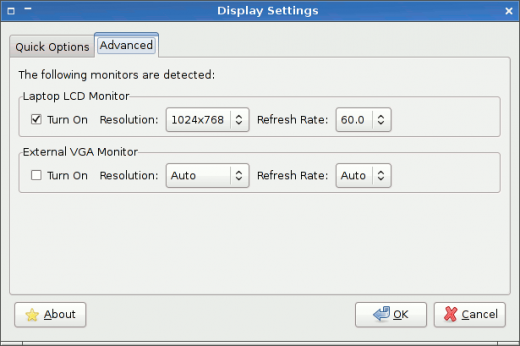
- Screen settings with 2 displays : screen parameters
Configurer manuellement l’affichage de l’écran
Pour ceux qui ont des compétences en Linux, modifiez le fichier de configuration de l’écran nommé /etc/X11/xorg.conf. Ce fichier n’existe plus par défaut parce que le sytème réalise une détection complètement automatique au démarrage. Vous devez donc d’abord le créer. De plus les changements dans ce fichier sont sauvegardés uniquement si vous avez activé une persistance des données et la fonctionnalité de signature matérielle qui était disponible dans DoudouLinux 1.0 à 1.2 n’est plus disponible non plus. Elle permettait d’utiliser toujours le même ficheir de configuration sur un ordinateur donné, même si DoudouLinux était utilisé sur plusieurs ordinateurs ayant une configuration matérielle différente. Depuis DoudouLinux 2.0, tout fichier /etc/X11/xorg.conf sera utilisé pour tous les écrans et toutes les cartes graphiques.
Changer le pilote vidéo
Parfois, le pilote vidéo n’est pas correctement détecté, notamment sur les machines récentes. Si cela devait arriver, vous pouvez forcer le pilote dans le fichier /etc/X11/xorg.conf. Vous devez créer ce fichier avec le texte suivant :
Section "Device"
    Identifier      "Configured Video Device"
    Driver          "intel"
EndSection
Bien sûr, vous devez connaître le nom du pilote Linux pour que cela marche, ici c’est intel.
Notes
[1] Le taux de rafraîchissement détermine combien de fois l’écran s’affiche par seconde. Un taux trop faible peut entraîner un clignotement de l’écran, une fatigue visuelle et des maux de tête. Pour se prémunir de tous problèmes, nous vous recommandons de fixer le taux de rafraîchissement supérieur à 70 Hz. N’ayez crainte, DoudouLinux s’occupe de cela automatiquement.
[2] La détection d’écran et le réglage automatique sont réalisés lorsque le menu des activités est démarré.
Documentation
-
Applications
-
Configuration
- Réglage de la souris
- Réglage du son
- Réglage de l’écran
- Agencement du clavier
- Date, heure et fuseau horaire
- Le menu d’activités
- Utiliser une clef USB ou un disque dur USB
- Utiliser une imprimante
- Réglage de la langue
- Utiliser le réseau
- Créer une borne WiFi
-
Questions et problèmes
- Trucs et astuces
- Questions fréquentes
- Problèmes courants
- Signaler un problème matériel
- Notes de mise à jour
-
Outils avancés
- Préserver la vie privée
- Contrôle parental
- Contrôler l’utilisation de l’ordinateur
- Persistance des données
- Créer une clef USB DoudouLinux
- Installer DoudouLinux définitivement












 Copyright © DoudouLinux.org team - Tous les textes de ce site sont publiés sous la licence
Creative Commons BY-SA
Copyright © DoudouLinux.org team - Tous les textes de ce site sont publiés sous la licence
Creative Commons BY-SA

 RSS 2.0