 DoudouLinux
L'ordi qu'ils préfèrent
Langues du site [ar] [cs] [de] [en] [es] [fa] [fr] [it] [ms] [nl] [pt] [pt_br] [ro] [ru] [sr] [sr@latin] [th] [uk] [vi] [zh]
Utiliser une clef USB ou un disque dur USB
Mai 2010 — dernière mise à jour Octobre 2013Toutes les versions de cet article : [čeština] [Deutsch] [English] [français] [italiano] [Bahasa Malaysia] [română] [русский]
Si vous souhaitez exporter ou importer des données depuis ou dans DoudouLinux, vous pouvez utiliser des supports USB courants : clefs USB, disque dur USB ou encore carte d’appareil photo type carte SD, CF, XD, etc. Ce type de périphérique USB est automatiquement détecté et apparaissent spontanément dans le système : vous devez seulement les désactiver depuis le navigateur de fichiers lorsque vous souhaitez les retirer.
Remarque : si vous souhaitez conserver vos données modifiées lors de chaque utilisation de DoudouLinux, nous vous invitons plutôt à activer la persistance des données sur une clef USB. La sauvegarde de votre travail sera alors automatique.
Monter les supports amovibles
Le terme technique désignant le fait d’activer dans le système un nouveau périphérique de stockage est « monter un périphérique ». Depuis DoudouLinux 2.0, le périphérique peut être immédiatement utilisé parce que DoudouLinux le « monte » pour vous. La liste des fichiers et répertoires est alors affichée dans la partie de droite et on peut naviguer dans le périphérique amovible comme d’habitude :
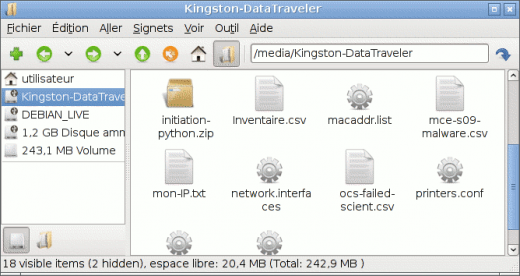
Remarque : le chemin vers votre périphérique dans le système est affiché dans la barre d’outils du navigateur en haut, il s’agit ici de /media/Kingston-DataTraveler. Tous les périphériques amovibles ont un chemin commençant par /media suivi du nom du périphérique lorsqu’il est connu [1]. Là il s’agit simplement d’une clef USB de la marque Kingston, modèle DataTraveler.
Ouvrir le navigateur de fichiers
Le navigateur de fichiers est accessible dans les deux activités les plus avancés. Néanmoins dans l’activité Mini DoudouLinux il n’y a pas d’icône pour le lancer. Dans l’activité Tout DoudouLinux, l’icône de lancement se trouve dans le groupe Accessoires de l’onglet Travailler sous la dénomination Navigateur de fichiers PCMan. Une autre méthode possible pour le lancer consiste à presser simultanément les touches Logo et E [2]. Cette méthode est disponible dans les deux activités Mini DoudouLinux et Tout DoudouLinux.
Si vous avez fermé le navigateur de fichiers par inadvertance et ne pouvez plus gérer vos périphériques USB, vous devez ré-ouvrir le navigateur de fichiers. Le navigateur de fichiers est accessible dans toutes les activités avancées ; cependant seule l’activité Tout DoudouLinux propose une icône de lancement, dans le groupe Accessoires de l’onglet Travailler sous la dénomination Navigateur de fichiers PCMan. Une autre méthode possible pour le lancer consiste à presser simultanément les touches Logo et E [3]. Cette méthode est disponible dans toutes les activités avancées.
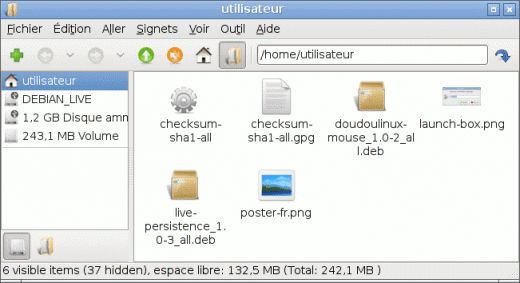
Le navigateur de fichiers comporte deux parties, celle de droite affiche les fichiers du répertoire courant alors que celle de gauche affiche la liste des périphériques de stockage disponibles :
Démonter les supports amovibles
Vous savez certainement qu’il faut désactiver une clef USB dans le système avant de la débrancher de l’ordinateur. Cette opération appelée démontage garantit que les données que vous avez transférées ou modifiées sur votre clef ont réellement été écrites. Pour « démonter » un périphérique de stockage, il faut cliquer sur le périphérique avec le bouton droit de la souris afin de faire apparaître le menu contextuel :
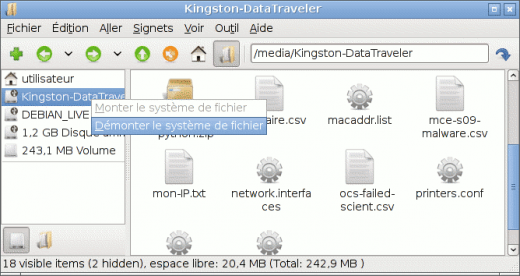
Cliquer ensuite sur l’option « démonter » va désactiver le périphérique après que le système se soit assuré que les données ont effectivement été écrites. Si le répertoire dont le contenu était affiché à ce moment-là dans le navigateur de fichiers était localisé sur le périphérique démonté, alors le navigateur va vider la liste des fichiers et répertoires dans la partie droite puisque celle-ci ne sera plus accessible. C’est un bon moyen de savoir quand le périphérique est démonté car il n’y aura pas de bulle d’information pour le signaler.
Notes
[1] Il n’y a que dans les systèmes Windows® que les périphériques ont un chemin commençant par une lettre suivie des deux points (C :, D :, etc.) sans mention du nom réel du périphérique amovible.
[2] La touche Logo est la touche en bas à gauche du clavier entre les touches Ctrl et Alt. Suivant le clavier il peut s’agir de la touche Windows®, de la touche Pomme ou encore d’une touche avec une maison.
[3] La touche Logo est la touche en bas à gauche du clavier entre les touches Ctrl et Alt. Suivant le clavier il peut s’agir de la touche Windows®, de la touche Pomme ou encore d’une touche avec une maison.
Documentation
-
Applications
-
Configuration
- Réglage de la souris
- Réglage du son
- Réglage de l’écran
- Agencement du clavier
- Date, heure et fuseau horaire
- Le menu d’activités
- Utiliser une clef USB ou un disque dur USB
- Utiliser une imprimante
- Réglage de la langue
- Utiliser le réseau
- Créer une borne WiFi
-
Questions et problèmes
- Trucs et astuces
- Questions fréquentes
- Problèmes courants
- Signaler un problème matériel
- Notes de mise à jour
-
Outils avancés
- Préserver la vie privée
- Contrôle parental
- Contrôler l’utilisation de l’ordinateur
- Persistance des données
- Créer une clef USB DoudouLinux
- Installer DoudouLinux définitivement












 Copyright © DoudouLinux.org team - Tous les textes de ce site sont publiés sous la licence
Creative Commons BY-SA
Copyright © DoudouLinux.org team - Tous les textes de ce site sont publiés sous la licence
Creative Commons BY-SA

 RSS 2.0