 DoudouLinux
Рачунар дражи деци!
The site's languages [ar] [cs] [de] [en] [es] [fa] [fr] [it] [ms] [nl] [pt] [pt_br] [ro] [ru] [sr] [sr@latin] [th] [uk] [vi] [zh]

Водич за брзи почетак
December 2010 — последње допуне June 2013All the versions of this article: [čeština] [Deutsch] [English] [Español] [français] [italiano] [Bahasa Malaysia] [română] [русский] [српски] [中文]
Дуду линукс је оперативни систем који се покреће са ЦД-а или УСБ диска, без обзира да ли имате инсталиран други систем на рачунару [1]. Ако је рачунар припремљен за покретање система са измењивих медија (ЦД, УСБ...), покретање Дуду линукс система ће бити врло једноставно. Довољно је да убаците Дуду линукс ЦД у ЦД или ДВД уређај одмах по укључивању рачунара (морате ово брзо урадити да би спречили покретање система са чврстог диска у рачунару). Уколико је рачунар већ укључен и тренутно користите постојећи систем, убаците Дуду линукс ЦД у ЦД или ДВД уређај и поново покренете рачунар (рестарт). Дуду линукс систем се не може покренути на неком другом, већ покренутом, оперативном систему.
Изборник за управљање сесијама
По убацивању ЦД-а (или УСБ стика), током првих пар секунди, појављује се уводни екран. Можете га избећи притиском на тастер „Enter“ (или „Return“). Затим се, после минут-два од покретања Дуду линукс система, појављује изборник за управљање сесијама (види доле). Почетна брзина зависи од брзине вашег ЦД уређаја (или УСБ диска) и брзине рачунара. Будите стрпљиви! Не брините ако приметите „важне“ текстуалне информације том приликом. То је нормално! [2]
Изборник за управљање сесијама обезбеђује приступ различитим садржајима на Дуду линукс систему. Сесије су организоване према сложености радњи које ће корисници обављати. Тако, сесије на врху су прилагођене деци која уче руковање мишом (узраста око 2 године), док су старијој деци намењене сесије на дну изборника.
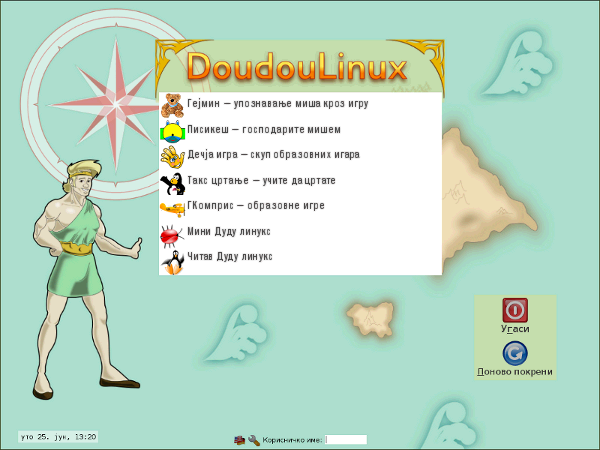
Напуштањем покренуте сесије враћате се у изборник за управљање сесијама. Приликом избора сесије не уносите лозинку!
Различите врсте сесија
Првих пет сесија само покрећу специфичне програме, као што се из њихових имена и види: Гејмин, Писикеш, Дечја игра, Такс цртање и ГКомприс. Њихов циљ је да, везано за рачунаре, омогуће деци да на један забаван начин открију тајне руковања мишем и тастатуром! На страници Образовне игре (енг.) можете прочитати мало више о овим програмима. Када се напусти неки од ових програма које је корисник покренуо из изборника за управљање сесијама, затвара се и текућа сесија, а испред корисника је опет Изборник за управљање сесијама.
Задње две сесије, Мини Дуду линукс and Читав Дуду линукс, су напредније. Изгледом су далеко једноставније, сажетије, у односу на уобичајена окружења која срећемо на рачунарима: панел је смештен на врху екрана и на њему се налази дугме за гашење рачунара! Поред тога, да би се додатно олакшала употребу рачунара, изостављен је и падајући мени. Тако су, иконе програма исцртане на радној површи и груписане у језичке (листове). Да би се покренуо програм довољан је само један клик на његову икону (за дечицу, двоструки клик је далеко теже извести).
Напредније сесије
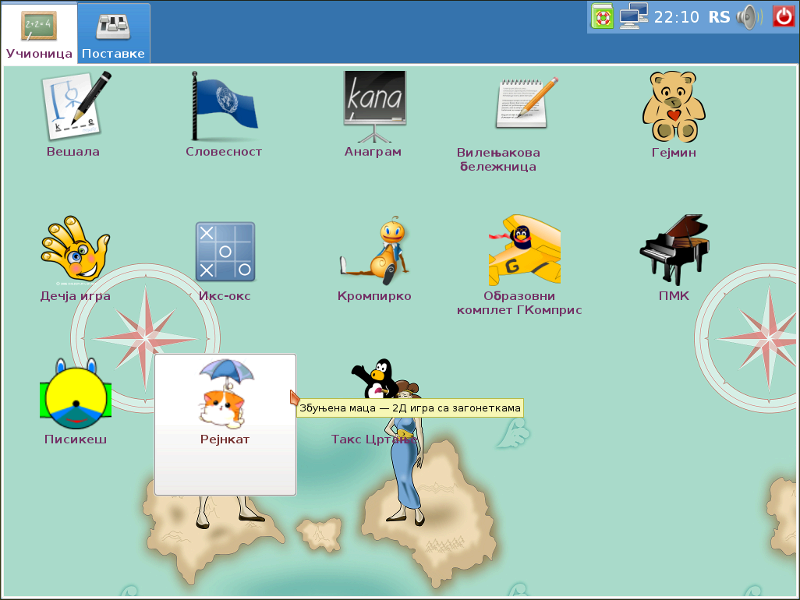 Сесија „Мини Дуду линукс“ садржи све програме који су претходно били доступни у изборнику сесија, груписане у језичку „Учионица“. У овај језичак је додато још неколико једноставних програма, лаганих за коришћење. Уз помоћ програма „Клавијатура”, користећи миш и тастатуру, дечица ће бити у стању да свирају. Деца која знају да пишу, своје саставе, песме и слично, могу писати користећи „Вилењакову бележницу“. Деца која не познају азбуку, могу вежбати у програму „Словесност“ (К-Слова). „Кромпирко“ је једноставан програм у ком дечица могу да се поиграју са прерушавањем и облачењем једног скромног кромпира или неког од његових другара.
У горњем делу екрана имамо и језичак „Поставке“ који садржи програме за подешавање миша и подешавање излаза звучне карте.
Сесија „Мини Дуду линукс“ садржи све програме који су претходно били доступни у изборнику сесија, груписане у језичку „Учионица“. У овај језичак је додато још неколико једноставних програма, лаганих за коришћење. Уз помоћ програма „Клавијатура”, користећи миш и тастатуру, дечица ће бити у стању да свирају. Деца која знају да пишу, своје саставе, песме и слично, могу писати користећи „Вилењакову бележницу“. Деца која не познају азбуку, могу вежбати у програму „Словесност“ (К-Слова). „Кромпирко“ је једноставан програм у ком дечица могу да се поиграју са прерушавањем и облачењем једног скромног кромпира или неког од његових другара.
У горњем делу екрана имамо и језичак „Поставке“ који садржи програме за подешавање миша и подешавање излаза звучне карте.
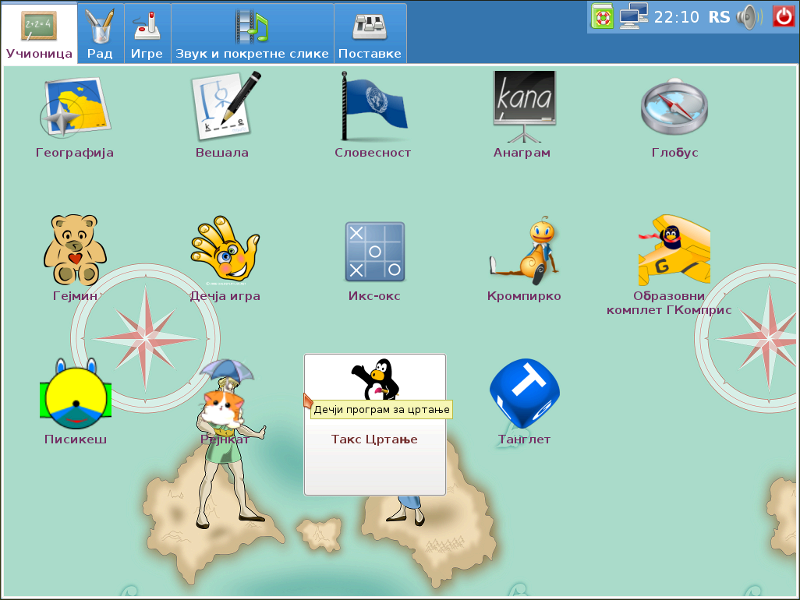 И, на крају, кроз сесију „Читав Дуду линукс“ имамо приступ свим програмима који долазе уз Дуду линукс. Детаљније информације о доступним програмима потражите у одељку Програми. Ови програми су груписани у пет језичака, што се може видети и на слици (за приказ слике у пуној величини кликните на њу).
Додатне сесије
Дуду линукс се испоручује са више сесија (радњи) од онога што се подразумевано приказују у изборнику сесија. Постоје две додатне напредне сесије, „Дечји“ и „Млађи“ Дуду линукс, намењене за употребу у школама, а ту је и посебна додатна сесија која омогућава само подешавање гласноће, када нема напредних радњи приказаних у изборнику. Ове радње су сакривене да би се избегло збуњивање деце радњама сличног назива, а можете да их омогућите захваљујући наменском алату из сесије „Читав Дуду линукс“.
Сесије „Дечји“ и „Млађи“ Дуду линукс су сличне „Мини Дуду линукс“ сесији, али имају мањи број доступних програма:
- „Мини Дуду линукс“ → намењен деци која похађају обдданишта
- „Млађи Дуду линукс“ → намењен деци која похађају почетне разреде основних школа
Ове сесије су стваране у сарадњи са педагозима из Томск државног педагошког универзитета у Русији. Имајте на уму да ова класификација можда неће одговарати нивоу вештина и знања деце, у различитим земљама.
Искључивање рачунара
Најједноставнији и најприроднији начин да ово урадите је да притиснете дугме за гашење на кућишту рачунара! Ово је и препоручљиво ако се ради о дечици која још немају знања о управљању сесијама У овом случају искључивање рачунара се покреће без икаквих додатних питања [3]. Насупрот овоме, деца која познају управљање сесијама ће за ову радњу кликнути на икону дуrмета за одјављивање са покренуте сесије. Ова икона се налази на панелу који изгледа као овај на слици испод.
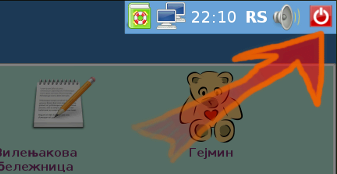
После клика на икону дуrмета за одјављивање, на екрану ће се појавити малени прозор. У њему, кликом изаберемо једну од радњи коју желимо да покренемо: искључивање или поновно покретање рачунара, или, одјављиваље из тренутне сесије (ако желите да покренете нову сесију). Ево како то изгледа:
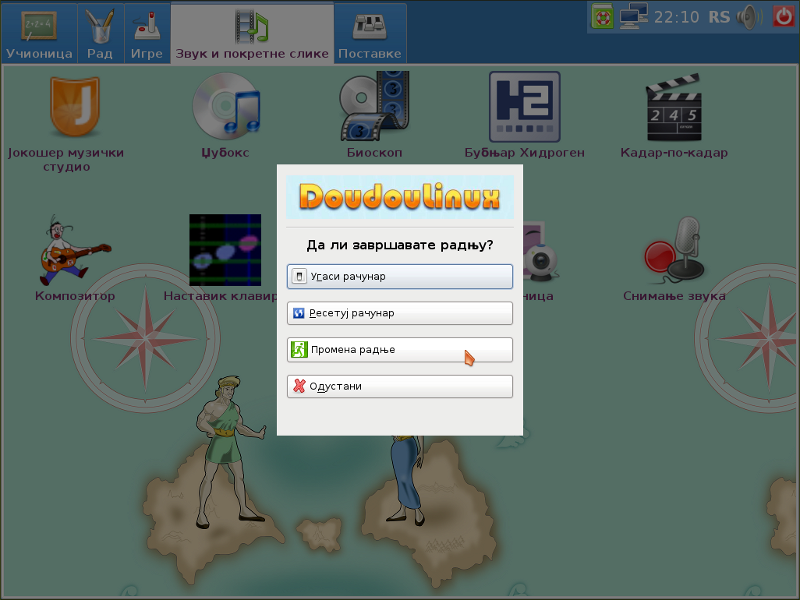
Када се покрене процес гашења, после неког времена, појавиће се на екрану слика слична оној код покретања система, а на дну ће бити исписана порука. Потребно је да извадите ЦД диск из уређаја и притиснете дугме „Enter“ на тастатури. После тога, рачунар ће се угасити. Ово нећете морати да урадите уколико сте покренули УСБ издање Дуду линукса.
Посебности при покретању система са УСБ диска
Покретање система са УСБ диска је слично покретању са ЦД-а, али не морате да журите после укључивања рачунара! Међутим, тек у скорије време рачунари имају могућност да покрећу систем са УСБ дискова (оквирно рачунари направљени после 2004. године). Најлакше је пронаћи тастер на тастатури који приказује мени за покретање (после укључивања рачунара потражите на екрану „boot menu“ или слично, и запамтите који је функцијски тастер додељен тој опцији, нпр. „F8“...). Други начин је да промените опције покретања система у БИОС-у.
Основне предности код коришћења издања на УСБ диску су:
- преносивији је
- нечујан у раду
- бржи рад и
- измењени подаци се могу директно сачувати на исти диск („режим трајности“)
Једина мана у покретању УСБ издања Дуду линукса је што овај начин захтева за нијансу више техничког знања.
Footnotes
[1] Дуду линукс је развијен на технологији званој „Live CD“.
[2] Ове поруке помажу стручњацима тако што им показују шта то Дуду линукс управо ради (препознавање уређаја, аутоматска подешавања, и сл.)
[3] Ово је без ризика по Ваш рачунар јер притисак на прекидач за гашење није исто што и изненадан нестанак струје, а, поред тога, Дуду линукс и не приступа Вашим подацима чврстом диску у рачунару.












 Copyright © DoudouLinux.org team - Сви текстови на овом сајту су објављени под лиценцом
Creative Commons BY-SA
Copyright © DoudouLinux.org team - Сви текстови на овом сајту су објављени под лиценцом
Creative Commons BY-SA

 RSS 2.0